
# MCP 接入指南
# 概述
CJ Dropshipping 提供了 MCP(Model Context Protocol,模型上下文协议)服务器,让 AI 助手可以直接调用 CJ 的 API 能力。通过 MCP,您无需手动编写代码,即可在 ChatGPT、Claude 等 AI 平台中,使用自然语言搜索商品、查询订单、管理物流等。
# 什么是 MCP?
MCP(模型上下文协议)是 Anthropic 推出的开放标准协议,允许 AI 模型以标准化方式调用外部工具和服务。CJ MCP 服务器将核心 CJ API 操作封装为一组 AI 客户端可调用的工具。
# 可用工具列表
| 工具名称 | 功能描述 |
|---|---|
search_products | 按关键词、价格区间、类目等搜索 CJ 商品 |
query_sku_details | 查询商品变体详情及价格 |
get_order_list | 按状态、时间段或订单号查询订单列表 |
get_pay_order_list | 查询待支付订单列表 |
create_order | 创建 CJ 订单 |
calculate_freight | 计算商品物流运费 |
get_logistics_timeliness | 查询目的地物流时效 |
get_warehouses | 获取可用仓库列表 |
list_shops | 获取已授权店铺列表 |
list_disputes | 查询纠纷列表 |
get_dispute_detail | 获取纠纷详情 |
create_dispute | 发起新纠纷 |
cancel_dispute | 取消纠纷 |
merge_orders | 合并多个订单 |
check_login_status | 检查当前登录状态 |
verify_credentials | 使用邮箱和密码登录 |
add_to_cart | 添加商品到购物车 |
# 连接方式
CJ MCP 服务器支持两种连接模式:
| 模式 | 传输方式 | 适用平台 |
|---|---|---|
| 本地模式(stdio) | 标准输入输出 | Claude、CodeX 等 |
| 远程模式(HTTP) | StreamableHTTP | ChatGPT、任何支持 HTTP 的客户端 |
# 各平台接入教程
# 1. 本地模式 — Claude / CodeX 等
本节介绍以 stdio(标准输入输出)方式在本地运行 CJ MCP 服务器的统一方法。适用于所有支持本地 MCP APPS 的 AI 客户端:Claude、CodeX 等。
# 前置要求
- Node.js >= 20.0.0(推荐通过 nvm (opens new window) 管理版本)
- 任意支持本地 MCP stdio 连接的 AI 客户端
# 第一步:克隆并构建 CJ MCP Server
git clone https://github.com/CJ-dropshipping/api-mcp.git
cd api-mcp
npm install
npm run build
构建完成后,入口文件位于 dist/mcp-server/index.cjs。记录项目的绝对路径(后续配置需要用到):
# macOS / Linux
pwd
# Windows(PowerShell)
(Get-Location).Path
# 第二步:在 AI 客户端中配置 CJ MCP Server
将配置中的 XXXXXXXX 替换为您电脑上的真实路径,按照您使用的 AI 客户端选择对应配置方式:
Claude
编辑 Claude Desktop 配置文件(macOS:~/Library/Application Support/Claude/claude_desktop_config.json,Windows:%APPDATA%\Claude\claude_desktop_config.json):
{
  "mcpServers": {
    "CJMCP": {
      "type": "stdio",
      "command": "/XXXXXXXX/node",
      "args": ["XXXXXXXX/cujia-api-platform-mcp/dist/mcp-server/index.cjs"],
      "env": {
        "CJ_ENV": "production",
        "CJ_LOG_LEVEL": "info",
        "CJ_LOG_FILE": "true"
      }
    }
  }
}
保存后重新启动 Claude 应用程序。
CodeX
编辑 CodeX 配置文件(macOS:~/Library/Application Support/CodeX/config.toml,Windows:%APPDATA%\CodeX\config.toml):
[mcp_servers.CJMCP]
command = "/XXXXXXXX/node"
args = ["XXXXXXXX/cujia-api-platform-mcp/dist/mcp-server/index.cjs"]
startup_timeout_sec = 120

[mcp_servers.CJMCP.env]
CJ_ENV = "production"
CJ_LOG_LEVEL = "info"
CJ_LOG_FILE = "true"
保存后重新启动 CodeX 应用程序。
其他 MCP APPS
请参考对应客户端的 MCP 配置文档,使用以下信息进行配置:
- 传输类型:
stdio - 命令:
/XXXXXXXX/node - 参数:
XXXXXXXX/cujia-api-platform-mcp/dist/mcp-server/index.cjs
# 第三步:首次登录 CJ 账号
配置完成后,通知 AI 客户端加载配置(重启或刷新),然后:
- 向 AI 发送指令:
登录 CJ 账号(或使用show_login_form工具) - MCP 服务器会弹出 CJ 登录页面,在页面中输入 CJ 账号和密码
- 登录成功后,Token 会加密存储在本地
.cj-token文件,后续无需重复登录
# 使用示例
搜索 "wireless earbuds" 商品
查看我最近的订单
查询订单 DP2605200604000336000 的详情
计算一下这个商品发到美国的运费
# 故障排查
| 问题 | 解决方案 |
|---|---|
| 工具未出现在客户端中 | 检查配置文件语法;重启 AI 客户端 |
node 命令未找到 | 安装 Node.js 20+;确认 node 在 PATH 中 |
| 登录失败 | 确认 CJ 账号邮箱/密码正确;检查网络连接 |
| 日志查看 | 设置 CJ_LOG_FILE=true 后查看本地日志文件 |
# 2. ChatGPT(远程 HTTP 模式)
ChatGPT 支持通过 HTTPS 直接连接 CJ 官方 MCP 服务器,无需自建服务器。
# 第一步:创建 MCP Token
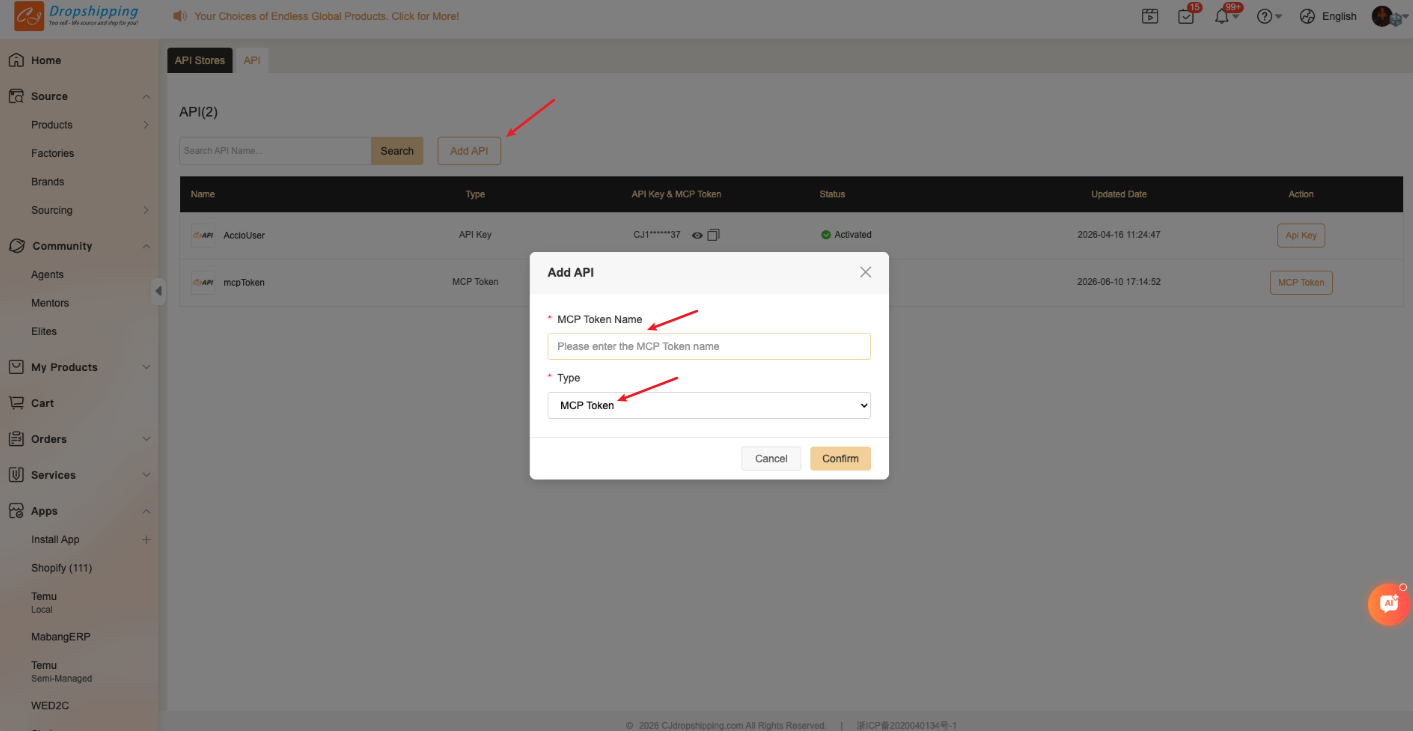
- 登录 CJ 账号,进入 CJ API 授权页面 (opens new window)。
- 点击 创建,生成一个新的 MCP Token。
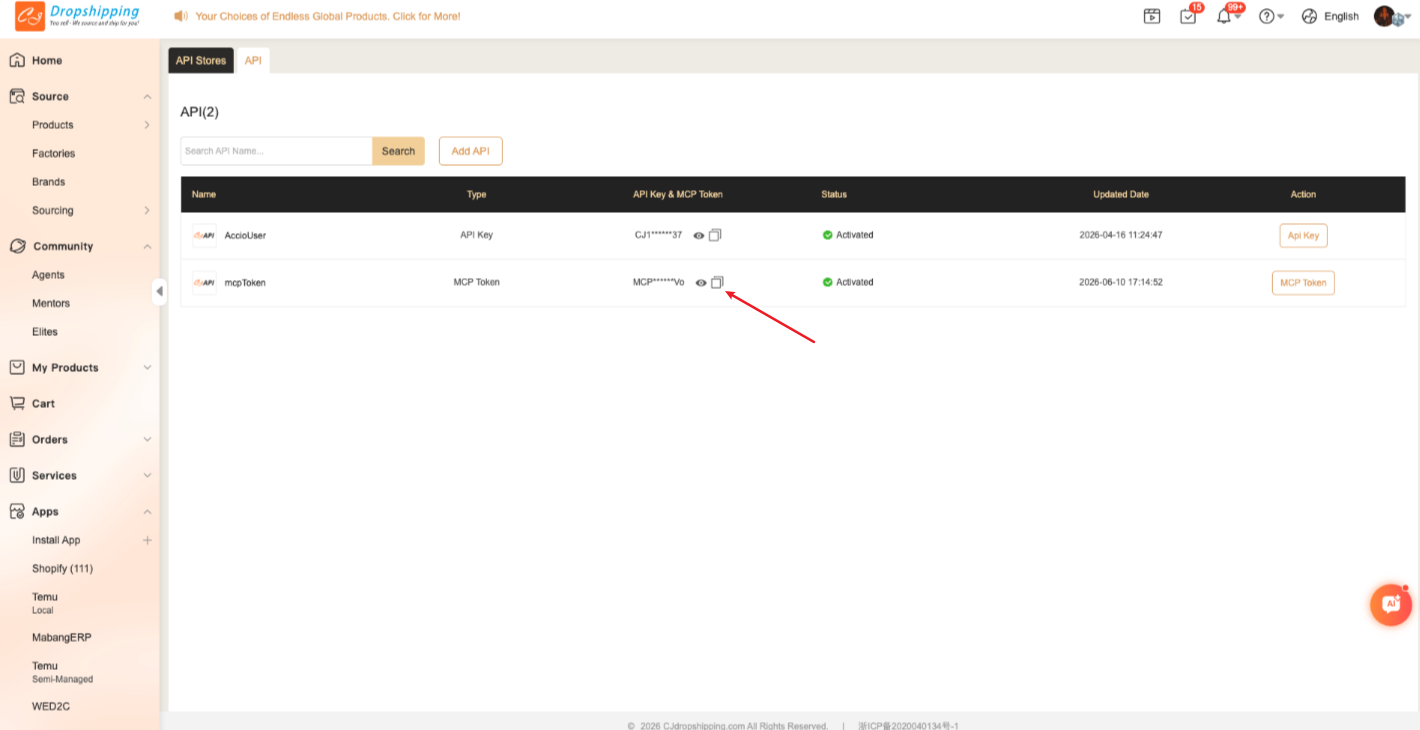
- 复制 MCP Token 的值,下一步需要用到。
# 第二步:在 ChatGPT 中创建 CJ MCP 应用
- 打开 chatgpt.com (opens new window),点击左下角 设置 → 应用 → 高级设置。
- 开启 开发者模式。
- 点击 创建应用。
- 填写以下信息:
- 名称: 自定义应用名称,例如
CJMCP-ZhangSan - 描述: 例如
CJ Dropshipping 购物助手 - MCP 服务器 URL:
https://developers.cjdropshipping.com/mcp/YOUR_MCP_TOKEN(将YOUR_MCP_TOKEN替换为第一步复制的 MCP Token 值) - 身份授权: 选择 未授权
- 名称: 自定义应用名称,例如
- 同意协议并点击 创建,等待应用初始化完成。
# 第三步:在 ChatGPT 中使用 CJ MCP
- 新建一个对话窗口。
- 输入
/CJMCP-ZhangSan,从提示列表中选择对应应用。 - 开始自然语言对话,例如:
使用 CJMCP-ZhangSan 看下当前用户信息搜索”手机壳”商品查看我最近的订单
提示: 如果 MCP Token 过期或失效,重新回到第一步创建新的 Token,并在应用设置中更新 MCP 服务器 URL 即可。
# 多账号使用
如需在多个 CJ 账号之间切换,可以为每个账号单独创建一个应用:
- 对每个账号分别执行第一步,获取对应账号的 MCP Token。
- 在第二步创建应用时,填入对应账号的 Token,并使用不同的应用名称(例如
CJMCP-Account1、CJMCP-Account2)。 - 使用时通过
/应用名称切换至对应账号的应用即可。
# 更新应用工具列表
当 CJ MCP 服务器新增了工具或功能时,需要手动刷新应用以获取最新的工具列表:
- 进入 ChatGPT 设置 → 应用,找到已创建的 CJ MCP 应用。
- 点击应用详情页面中的 刷新 按钮,等待工具列表更新完成。
# 登录鉴权说明
# 本地模式(Claude / CodeX 等)
CJ MCP 服务器在本地运行时使用基于 Token 的身份验证:
- 调用
check_login_status检查是否已登录。 - 若未登录,调用
verify_credentials传入 CJ 邮箱和密码。 - Token 会加密存储在本地 — 下次启动无需重新登录。
安全说明: 您的账号信息仅用于从 CJ 官方 API 获取 Access Token。Token 以加密形式存储在您的本地设备上,不会传输给任何第三方。
# ChatGPT
ChatGPT 的身份认证通过嵌入 MCP 服务器 URL 中的 MCP Token 完成(见上方第 2 节 ChatGPT 接入第一步)。无需在对话中单独进行登录操作。
# 验证配置
配置完成后,在您的 AI 客户端中输入以下内容进行验证:
检查我的 CJ 登录状态
搜索 "手机壳" 商品
查询我最近的订单
如果配置正确,AI 将调用相应的 MCP 工具并返回结果。
# 常见问题
| 问题 | 解决方案 |
|---|---|
| 工具未出现在 AI 客户端中 | 重启 AI 客户端;检查配置文件语法是否正确 |
| 鉴权失败 | 验证 CJ 邮箱/密码;检查 CJ 账号权限 |
| 远程 MCP 连接失败 | 确认服务器正在运行;检查防火墙规则和 SSL 证书 |
| 工具调用超时 | 增大 nginx proxy_read_timeout;检查网络连接 |
npx 命令未找到 | 从 nodejs.org (opens new window) 安装 Node.js 18+ |